※このページはプロモーションを含みます。
動画編集や画像加工、SNS投稿用のデザインを始めようとすると、「どのクリエイティブツールを選べばよいのか分からない」と迷うことがあります。
特にAdobeには、Photoshop、Premiere、Illustrator、Adobe Expressなど用途の異なるアプリが用意されているため、初めて利用する場合は「自分にはどのアプリが必要なのか」「複数のアプリをまとめて契約したほうがよいのか」と判断に迷うこともあるでしょう。
また、現在はAdobe以外にも、CanvaやCapCut、Affinityなど、画像・動画・デザイン制作に利用できるさまざまな選択肢があります。
大切なのは、単純に料金だけで決めるのではなく、
・何を制作したいのか
・どの程度まで細かく編集したいのか
・動画と画像の両方を扱うのか
・テンプレートを活用したいのか
・パソコン中心か、スマートフォンでも編集したいのか
・継続的に支払える料金か
といった点を整理して比較することです。
この記事ではAdobeをはじめ、Canva、CapCut、Affinityを同じ視点から取り上げ、機能や料金、利用シーンなどを比較します。
SNSやYouTube用のコンテンツ制作を始めたい方、ブログの画像を自分で作りたい方、動画編集や画像加工に取り組みたい初心者から中級者の方は、ツール選びの参考にしてください。
なお、料金・キャンペーン・サービス内容は2026年9月3日時点で公式サイト上から確認できた情報をもとにしています。料金やキャンペーンは契約方法、地域、利用条件、契約時期などによって変更される場合があります。契約前には必ず各公式サイトで最新情報と適用条件をご確認ください。
Adobe
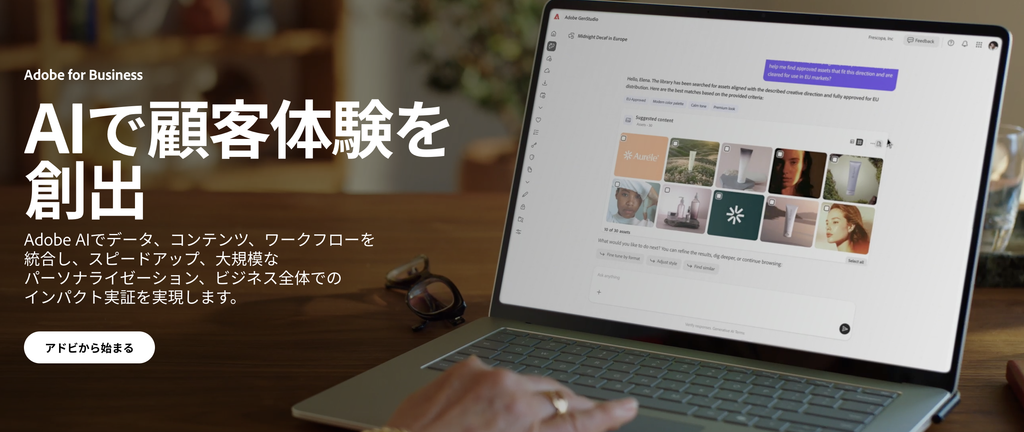
出典:Adobe公式サイト
Adobeとは
Adobeは、画像編集、グラフィックデザイン、動画編集、PDF編集など幅広いクリエイティブ用途に対応するソフトウェアを提供しています。
代表的なアプリには、写真や画像の編集に利用されるPhotoshop、グラフィック制作に利用されるIllustrator、動画編集に対応するPremiere、PDFの作成・編集などに対応するAcrobat Proがあります。
また、ブラウザなどから比較的手軽にデザイン制作を始められるAdobe Expressや、生成AIを活用したクリエイティブ制作に対応するAdobe Fireflyも展開されています。
そのため、「画像加工だけ」「動画編集だけ」という使い方だけでなく、YouTube動画の編集からサムネイル制作、SNS投稿用画像、Webサイト用素材、PDF資料まで複数の制作作業を行いたい場合にも検討しやすいサービスです。
Adobeの主な特徴
Adobeの特徴の一つは、目的に応じて複数のクリエイティブアプリを選べることです。
たとえばYouTube動画を制作する場合、Premiereで映像を編集し、Photoshopでサムネイル画像を制作するといった使い分けができます。
SNSやブログ用画像ならPhotoshopやAdobe Express、ロゴやイラストなどのグラフィック制作ならIllustratorというように、制作内容に合わせてツールを選択できます。
一方で、利用できる機能が多い分、初めて使う方はすべての機能を最初から覚えようとすると難しく感じる可能性があります。
しかし、高機能ですが操作は直感的、テンプレートも豊富で、未経験でもプロ級の動画・デザインが作れます。
初心者の場合は「動画を作りたいならPremiere」「写真を加工したいならPhotoshop」など、目的を一つ決めて必要な機能から覚えていく方法が現実的です。
テンプレートを使った制作を中心に始めたい場合には、Adobe Expressから利用を検討する方法もあります。
Adobe Creative Cloudの料金
Adobe公式サイトでは、個人向けCreative Cloud Proについて、Photoshop、Illustrator、Premiereなど20以上のアプリを利用できるプランとして案内されています。Adobe FireflyのクリエイティブAIも含まれています。
2026年9月3日時点で公式サイトから確認できた主な料金は次のとおりです。
| プラン | 料金の目安 | 主な内容 |
|---|---|---|
| Creative Cloud単体プラン | 基本価格3,280円/月(税込) | 対象となるCreative Cloudアプリ1つを利用 |
| Creative Cloud Pro | 通常9,080円/月(税込) | 20以上のアプリ、Fireflyなど |
| Creative Cloud Pro グループ版 | 11,990円/月・1ライセンス(税込) | 20以上のアプリ、管理機能など |
上記の月額料金には年間プランの月々払いとして表示されているものがあります。契約形態によって条件が異なるため、月額表示だけでなく契約期間や解約条件も確認することが重要です。
Adobeを利用するからといって、必ずCreative Cloud Proを選ぶ必要があるわけではありません。
利用したいアプリが明確に決まっている場合には、単体プランとの料金差を確認すると判断しやすくなります。
反対に、動画編集、画像加工、グラフィック制作など複数の用途でAdobe製品を使う予定がある場合には、Creative Cloud Proに含まれるアプリと、必要な単体プランをそれぞれ契約した場合の条件を比較するとよいでしょう。
Adobeのキャンペーン・特典
2026年9月3日にAdobe公式サイトを確認した時点では、Creative Cloud Proの個人向け年間プラン(月々払い)について、初めてサブスクリプションを購入する方を対象に、最初の3か月を通常9,080円/月(税込)から4,539円/月(税込)とする案内が掲載されています。
4か月目以降は9,080円/月(税込)と案内されています。
整理すると次のようになります。
| 期間 | Creative Cloud Pro個人向けの表示料金 |
|---|---|
| 最初の3か月 | 4,539円/月(税込) |
| 4か月目以降 | 9,080円/月(税込) |
| 対象 | 初めてサブスクリプションを購入する方 |
| 契約形態 | 年間プラン(月々払い) |
また、学生・教職員向けには、Creative Cloud Proについて最初の3か月980円/月(税込)、4か月目以降2,180円/月(税込)、2年目以降4,180円/月(税込)という案内も公式サイトで確認できます。利用には対象条件があります。
キャンペーンは期間、対象者、契約形態などの条件が設定される場合があります。終了や内容変更の可能性もあるため、申込時に公式サイトの利用条件と最終的な支払額を確認してください。
Adobeのおすすめポイント
Adobeを検討するうえで注目したいのは、用途別に専門的なアプリが用意されている点です。
動画編集ではPremiere、画像加工ではPhotoshop、グラフィック制作ではIllustratorなど、制作内容に応じてツールを使い分けられます。
Creative Cloud Proでは20以上のアプリを利用できるため、現在は動画編集だけをしていても、将来的に画像加工やデザイン、PDF制作などへ活動範囲を広げたい場合に選択肢を増やせます。
また、Creative Cloud ProにはAdobe Fireflyによる生成AI機能も組み込まれています。公式サイトでは、Creative Cloud Proについて毎月4,000の生成クレジットが案内されています。
ただし、生成AI機能は利用する機能によってクレジットの扱いや条件が異なる場合があります。AI機能を主な目的として契約する場合には、必要な機能がプランに含まれるか確認しておくと安心です。
Adobeが活用しやすいシーン
Adobeは、次のような制作を複数行いたい場合に検討しやすいサービスです。
・YouTube動画を編集する
・YouTube用のサムネイルを制作する
・SNS投稿用の画像や動画を制作する
・ブログやWebサイトで使用する画像を加工する
・写真を編集する
・イラストやロゴなどのグラフィックを制作する
・PDF資料を制作、編集する
・複数のクリエイティブアプリを組み合わせて使用する
一方、SNS投稿画像をテンプレートから短時間で制作することだけが目的であれば、Adobe以外のツールを含めて比較する価値があります。
必要な制作物と機能を整理してからプランを選ぶことが重要です。
Adobeを検討する際に確認したいこと
Adobeには複数のアプリと料金プランがあるため、契約前に「実際に使うアプリはいくつあるか」を確認しておきましょう。
Photoshopだけを使いたい方と、Photoshop、Premiere、Illustrator、Acrobatなど複数のアプリを使いたい方では、適した契約方法が異なる可能性があります。
また、年間プラン(月々払い)は「毎月料金を支払う=いつでも条件なしで解約できる月契約」とは限りません。契約期間や途中解約に関する条件まで確認したうえで申し込むことが大切です。
Adobeは機能の幅が広く、動画・画像・デザインなど複数の制作に取り組みたい方にとって有力な選択肢の一つです。一方で、必要な機能が限定されている場合には単体プランや他サービスも含めて比較すると、自分の用途を整理しやすくなります。
Canva
出典:Canva公式サイト
Canvaとは
Canvaは、SNS投稿、プレゼンテーション、チラシ、動画など幅広いコンテンツを制作できるデザインプラットフォームです。
豊富なテンプレートや素材を利用できることが特徴で、ゼロからデザインを組み立てる方法だけでなく、既存のテンプレートを選んで写真や文章を差し替えながら制作する方法にも対応しています。
そのため、SNS投稿画像やYouTubeのサムネイル、ブログ用画像などを作りたいものの、デザインソフトの細かな操作を一から習得することに負担を感じる方にも検討しやすい選択肢です。
Canvaの主な特徴
Canva公式サイトでは、無料プランでもテンプレート、写真・動画・イラスト・音源などを利用できると案内されています。
2026年9月3日時点の料金ページでは、無料プランについて160万点以上のテンプレート、470万点以上の写真・動画・イラスト・音源、5GBのクラウドストレージなどが案内されています。
Canvaプロではプレミアム素材やデザイン機能が拡充され、公式料金ページでは360万点以上のテンプレート、1億4,100万点以上のプレミアム写真・動画・イラスト・音源、100GBのクラウドストレージなどが案内されています。
また、サイズ変更、翻訳、背景透過、ブランドキット、SNSコンテンツの予約投稿など、継続的にコンテンツを制作する際に利用できる機能も用意されています。
Canvaの料金
2026年9月3日時点で日本語の公式料金ページを確認したところ、料金表示は米ドル建てとなっていました。
| プラン | 公式ページの表示料金 | 主な対象 |
|---|---|---|
| Canva無料 | US$0 | 基本的なデザイン制作 |
| Canvaプロ | US$144/年・1人 | 個人クリエイター向け |
| Canvaビジネス | US$250/年・1人 | 個人・チーム向け |
| Canvaエンタープライズ | 要問い合わせ | 組織向け |
公式ページでは上記価格について税抜表記である旨も案内されています。
為替レートを使って日本円価格を推測すると実際の請求額と異なる可能性があるため、ここでは日本円への独自換算は行いません。
実際に日本から契約する際の料金、税額、請求通貨などについては、申込画面に表示される最新情報をご確認ください。
Canvaのおすすめポイント
Canvaの特徴は、テンプレートを利用して制作を始めやすい点にあります。
SNS投稿やブログ画像などでは、デザインを完全にゼロから考える必要がなく、用途に応じたテンプレートをベースに文字、写真、色などを変更できます。
また、無料プランが用意されているため、操作方法や自分の用途との相性を確認してから、有料プランが必要か判断する方法もあります。
Canvaプロでは背景透過やサイズ変更などのプレミアム機能に加え、ブランドキットやSNSコンテンツの予約投稿にも対応しています。SNS用コンテンツを継続的に制作する場合には、必要な機能を確認して無料版と比較するとよいでしょう。
Canvaのキャンペーン・特典
2026年9月3日時点で、Canvaプロの公式ページには無料体験を開始できる案内があります。
無料体験の期間や適用条件、対象となるアカウントなどについては申込時の表示を確認してください。
有料プランへの自動移行など契約上の条件についても、無料体験を開始する前に確認しておくことが重要です。
Canvaが活用しやすいシーン
Canvaは、
・InstagramなどのSNS投稿
・YouTubeのサムネイル
・ブログのアイキャッチ
・プレゼンテーション
・チラシ
・簡単な動画
・広告クリエイティブ
・複数サイズのSNS素材
などを制作する際に利用できます。
特にテンプレートを活用しながら制作したい方は比較対象に入れやすいでしょう。
AdobeとCanvaは一部用途が重なりますが、機能や編集方法は同じではありません。
画像や映像を細かく編集したいのか、テンプレートを中心に効率よくコンテンツを作りたいのかによって選択肢が変わります。
Canvaはテンプレートを使ったSNS画像やプレゼンテーションなどを制作したい方に検討しやすいサービスです。
CapCut

出典:CapCut公式サイト
CapCutとは
CapCutは動画編集を中心としたクリエイティブツールです。
SNS向けの動画制作などに利用でき、デスクトップだけでなくスマートフォンなど複数の環境から編集したい場合にも比較候補になります。
Adobeが画像、動画、イラスト、PDFなど幅広い制作環境を展開しているのに対し、CapCutを比較するときは「動画制作をどの程度重視するか」という視点がポイントになります。
CapCutの主な特徴
CapCutには無料で利用できる機能のほか、StandardやProなどのサブスクリプションがあります。
公式ヘルプでは、Proについてプレミアムリソース、より大きなストレージ、高度なAIツールなどを利用できるプランとして案内されています。
また、CapCut Proには月額プランと年間プランが用意され、公式ヘルプではプレミアム機能に加えて100GBのクラウドストレージなどが案内されています。
動画編集を中心に考えている方にとっては、必要な編集機能、AI機能、クラウドストレージなどを確認して比較することがポイントです。
CapCutの料金
CapCutについては、料金を一律の日本円価格として記載する際に注意が必要です。
2026年4月に更新されたCapCut公式ヘルプでは、最終的なサブスクリプション価格について、居住地域、利用するプラットフォーム、適用される税金などによって異なる場合があり、最終価格は支払いページに表示されると案内されています。
そのため、本記事では特定の日本円料金を独自に推測して掲載しません。
| 項目 | 公式情報から確認できる内容 |
|---|---|
| 無料利用 | あり |
| 有料プラン | Standard、Proなど |
| Proの支払い方法 | 月額または年間 |
| Proのクラウドストレージ | 100GBの案内あり |
| 買い切り | 現時点では提供なし |
| 最終価格 | 地域・プラットフォーム・税などにより異なる場合あり |
CapCut公式ヘルプでは、生涯利用できる買い切り型の購入オプションは現在提供しておらず、プレミアムアクセスはサブスクリプション型で提供していると説明されています。
料金を比較するときは、検索サイトなどに掲載されている過去の価格ではなく、自分が実際に契約するアカウントとプラットフォームの支払い画面を確認することが重要です。
CapCutのキャンペーン・特典
CapCut公式ヘルプでは、季節限定セールや期間限定キャンペーンなどによって価格が変動する場合があると案内されています。
また、一部のプロモーションではアカウントによって表示価格が異なる場合があることも公式ヘルプで説明されています。
したがって、「現在は全員が一律で○円」と断定するのではなく、契約時に自分のアカウントへ表示される価格と適用条件を確認する必要があります。
CapCutのおすすめポイント
CapCutは、動画を中心に制作したい方が比較しやすいサービスです。
SNSへ投稿する動画を作りたい場合や、パソコンだけでなくモバイル環境でも編集したい場合には、必要な機能が用意されているか確認してみるとよいでしょう。
有料のProでは、公式情報上、4Kエクスポート、クラウドストレージ、プレミアム機能などについて案内があります。
一方、Photoshopのような本格的な画像編集やIllustratorのようなグラフィック制作まで含めて一つの契約体系で揃えたい場合は、Adobeなども合わせて比較する必要があります。
CapCutが活用しやすいシーン
CapCutは、
・SNS向けショート動画
・YouTubeなどの動画編集
・スマートフォンを利用した動画制作
・字幕を活用した動画
・テンプレートを利用した動画制作
・AI機能を取り入れた動画制作
などを検討している場合に候補になります。
動画を中心に制作するならCapCut、動画だけでなく画像加工やグラフィック制作などにも活動を広げたい場合にはAdobeなど、目的を整理して比較すると選びやすくなります。
Affinity
Affinityとは
Affinityは、グラフィックデザイン、写真編集、ページレイアウトなどに対応するクリエイティブソフトウェアです。
現在のAffinityはCanvaから提供されており、Pixel、Vector、Layoutの各種制作ツールを一つのアプリ内で利用できる構成になっています。
写真編集、ベクターデザイン、ページレイアウトなどを扱いたい場合にAdobeやCanvaと比較できる選択肢です。
Affinityの主な特徴
現在のAffinityで特に注目したいのは料金体系です。
公式サイトでは、AffinityのPixel、Vector、Layoutツールについて、無料のCanvaアカウントがあれば無料で利用できると案内されています。
以前のAffinity製品について知っている方は料金体系を混同しないよう注意が必要です。
現在公式サイトで案内されている新しいAffinityでは、写真編集、グラフィックデザイン、ページレイアウトの機能が一つの製品にまとめられています。
Affinityの料金
2026年9月3日時点で公式サイトを確認した内容は次のとおりです。
| 項目 | 料金・条件 |
|---|---|
| Affinity基本機能 | 個人向け無料 |
| Pixelツール | 無料 |
| Vectorツール | 無料 |
| Layoutツール | 無料 |
| Canvaアカウント | 必要 |
| Canva AI機能 | Canvaのプレミアムプランが必要 |
Affinity公式サイトでは、基本的なPixel、Vector、LayoutツールについてCanva Proなどの有料プランは必要ないと説明されています。
一方、Affinity内からCanva AIの機能を利用する場合には、Canvaのプレミアムプランが必要です。
Affinityのおすすめポイント
Affinityは、写真編集、ベクターデザイン、ページレイアウトを一つのアプリで扱いたい方に検討しやすいツールです。
公式サイトではPDF、SVG、PNG、JPEG、TIFF、WebPなどへの書き出しに対応すると案内されています。ページレイアウトではPDFやEPUBなどへの出力にも対応しています。
無料で利用できるため、まず実際の操作感を確認し、自分の制作方法に合うか判断する使い方もできます。
Affinityのキャンペーン・特典
現在のAffinityは、期間限定割引として無料になっているという案内ではなく、公式サイト上で個人向け無料のクリエイティブソフトウェアとして提供されています。
また、公式FAQでは新しいAffinityについて無料アップデートや新機能の提供を継続すると説明されています。
ただし、将来的なサービス内容や提供条件まで保証するものではありません。利用時点の最新条件は公式サイトをご確認ください。
Affinityが活用しやすいシーン
Affinityは、
・写真を編集したい
・ベクターグラフィックを制作したい
・印刷物やページレイアウトを制作したい
・無料で本格的な制作ツールを試したい
・ローカル環境を中心に作業したい
といった場合に比較しやすいサービスです。
一方、動画編集を中心に考えている場合にはPremiereを含むAdobeやCapCutなど、動画制作に対応するサービスと用途が異なります。
SNS用テンプレートを大量に利用したい場合も、Canvaなどを含めて比較したほうが目的に合ったサービスを判断しやすくなります。
Affinityは写真編集・ベクターデザイン・ページレイアウトを中心に制作したい方にとって、有力な選択肢の一つです。
ここまで見てきたように、Adobe、Canva、CapCut、Affinityはいずれもクリエイティブ制作に利用できますが、得意とする用途や料金体系には違いがあります。
AdobeはPhotoshop、Premiere、Illustratorなど目的別のアプリを組み合わせられること、Canvaは豊富なテンプレートを活用したデザイン制作、CapCutは動画編集、Affinityは写真編集・ベクターデザイン・ページレイアウトというように、比較するとそれぞれの特徴が見えてきます。
次は、これら4サービスを同一項目の比較表にまとめたうえで、「初心者が何を基準に選べばよいのか」を用途別に詳しく整理します。
Adobe・Canva・CapCut・Affinityを比較
ここまで紹介した4つのサービスについて、主な用途や料金体系、特徴を一覧にすると次のようになります。
| 比較項目 | Adobe | Canva | CapCut | Affinity |
|---|---|---|---|---|
| 主な用途 | 画像編集、動画編集、グラフィックデザイン、PDFなど | SNS画像、プレゼン、デザイン、簡易動画など | 動画編集、SNS動画など | 写真編集、ベクターデザイン、ページレイアウトなど |
| 無料で利用できる選択肢 | アプリ・プランによって無料体験などあり | 無料プランあり | 無料利用あり | 個人向け基本機能は無料 |
| 主な有料プラン | Creative Cloud単体プラン、Creative Cloud Proなど | Canvaプロなど | Standard、Proなど | Canva AI機能などを利用する場合は別途対象プランが必要 |
| 料金の例 | Creative Cloud Pro 通常9,080円/月(税込) | プラン・契約画面で確認 | 地域・プラットフォーム・税などにより変動 | 基本機能は個人向け無料 |
| テンプレート | あり | あり | あり | 制作機能が中心 |
| 動画編集 | Premiereなど | 対応 | 対応 | 動画編集を主目的とするサービスではない |
| 画像編集 | Photoshopなど | 対応 | 一部対応 | 対応 |
| ベクターデザイン | Illustratorなど | 対応機能あり | 主目的ではない | 対応 |
| PDF関連 | Acrobat Proなど | PDF関連機能あり | 主目的ではない | PDF書き出しなどに対応 |
| AI関連機能 | Fireflyなど | Canva AIなど | AI編集機能など | Canva AIとの連携機能など |
| クラウドストレージ | Creative Cloud Proは100GB | プランにより異なる | プランにより異なる | 利用環境・連携サービスによる |
| 初心者が比較したいポイント | 必要なアプリ数と学習コスト | 無料版と有料版の機能差 | 無料版・Standard・Proの違い | 必要な制作機能が揃っているか |
料金・プラン・機能は2026年9月3日時点で確認した公式情報をもとに整理しています。キャンペーン、契約形態、利用地域、アカウント、プラットフォームなどによって実際の料金や利用条件が異なる場合があります。
特にCapCutは公式ヘルプで、最終的なサブスクリプション価格が居住地域、プラットフォーム、適用される税金などによって異なる場合があると案内されています。そのため、特定の日本円価格を一律の料金として比較することは避けています。
4サービスには共通する機能もありますが、それぞれが完全に同じサービスというわけではありません。
そのため「一番安いサービスを選ぶ」という考え方よりも、自分が制作したいコンテンツから必要な機能を逆算して選ぶことが重要です。
クリエイティブツールはどう選ぶ?初心者が確認したい7つのポイント
初めてクリエイティブツールを選ぶ場合、機能一覧だけを見ても違いが分かりにくいことがあります。
ここからは、Adobe、Canva、CapCut、Affinityなどを比較するときに確認しておきたいポイントを解説します。
1.まず「何を作りたいか」を決める
最初に考えたいのが制作目的です。
たとえば、同じSNSコンテンツ制作でも、
「Instagram用の画像を作りたい」
「YouTube動画を編集したい」
「YouTubeのサムネイルも動画も自分で制作したい」
「写真を細かく加工したい」
では必要な機能が変わります。
目的が決まらないまま多機能なプランを契約すると、ほとんど使わない機能にも料金を支払うことになりかねません。
反対に料金だけを優先して選ぶと、後から必要な機能がないことに気付く可能性もあります。
まずは自分が制作したいものを具体的に書き出してみると比較しやすくなります。
2.動画編集をどの程度行うか
YouTubeやSNS用動画を制作したい場合は、動画編集機能を重点的に確認します。
今回比較したサービスでは、AdobeにはPremiereがあり、CapCutも動画編集を中心とした機能を提供しています。
Canvaでも動画コンテンツを制作できます。
ただし、それぞれ編集方法や搭載機能、想定されるワークフローが異なるため、「動画を編集できる」という一点だけで同じものとして判断しないことが大切です。
たとえば、
・短いSNS動画を作りたい
・テンプレートを活用したい
・長尺のYouTube動画を編集したい
・映像を細かく調整したい
・字幕作成を効率化したい
・複数の素材を使って編集したい
など、実際の制作内容まで考えて比較します。
Adobeで動画制作を行う場合はPremiereが中心的な選択肢になります。
さらにPhotoshopなどを組み合わせれば、動画編集とは別にサムネイル画像などを制作することもできます。
Adobe公式サイトではCreative Cloud Proについて、Premiere、Photoshop、Illustratorなど20以上のアプリを利用できると案内されています。
複数の制作工程を行う場合には、このようなアプリ間の使い分けも比較ポイントになります。
3.画像加工をどこまで行いたいか
画像制作でも、用途によって必要な機能は異なります。
SNS投稿やブログのアイキャッチなどをテンプレート中心で制作するのであれば、CanvaやAdobe Expressなどが候補になります。
一方で写真の一部分を細かく加工したり、複数の画像を合成したりするのであれば、Photoshopなど画像編集を中心としたツールも比較しておきたいところです。
AffinityにもPixelベースの写真編集機能があります。
重要なのは「画像を作れるか」だけではなく、「自分が行いたい編集ができるか」です。
無料プランや無料体験を利用できるサービスについては、実際の素材を使って操作感を確認してから契約を判断する方法もあります。
4.テンプレートを重視するか
デザイン経験が少ない場合に便利なのがテンプレートです。
SNS投稿、YouTubeサムネイル、プレゼンテーションなどのテンプレートがあれば、完成形をイメージしながら編集を始められます。
特にCanvaはテンプレートを活用した制作を特徴の一つとしています。
AdobeにもAdobe Expressなどテンプレートを活用できるサービスがあります。
CapCutでは動画テンプレートを利用できます。
ただし、テンプレートが多ければ自動的に自分に適しているとは限りません。
自分が作りたいジャンルのテンプレートがあるか、無料プランで利用できる範囲はどこまでか、商用利用する場合のライセンス条件はどうなっているかなども確認してください。
5.無料か有料かだけで判断しない
初心者の場合、「まず無料で使えるツールを選びたい」と考えることもあるでしょう。
費用を抑えて操作を試せることはメリットですが、無料か有料かだけで比較すると必要な機能を見落とす可能性があります。
確認したいのは、
・無料版で利用できる機能
・有料版で追加される機能
・クラウドストレージ
・素材やテンプレートの利用範囲
・AI機能の利用条件
・書き出し条件
・契約期間
・解約条件
などです。
たとえばAdobe Creative Cloud Proは2026年9月3日時点の公式サイトで通常9,080円/月(税込)の年間プラン(月々払い)が案内されています。
同時点では、新規登録者を対象に最初の3か月を4,539円/月(税込)とするキャンペーンも確認できます。4か月目以降は9,080円/月(税込)です。
一見すると最初の3か月の料金に目が向きやすいものの、継続利用を検討するときには通常料金に戻った後の支払額も考慮する必要があります。
また、年間プラン(月々払い)は月単位で料金を支払う方式ですが、契約そのものが年間契約である点にも注意が必要です。
Adobe公式料金ページでは、請求開始後14日以内の解約について全額返金される旨が案内されています。14日を超えた場合などの詳細な解約条件は、申込前に最新の契約条件をご確認ください。
6.AI機能が必要かを確認する
近年のクリエイティブツールでは、生成AIやAIを利用した編集機能も比較項目になっています。
AdobeではFireflyを展開しており、Creative Cloud Proでは2026年9月3日時点で毎月4,000の生成クレジットが案内されています。
CanvaにもAIを利用した制作機能があります。
CapCutのProについても、公式ヘルプでは自動キャプション、AIアバター、AIによる画像・動画生成などの高度なAI機能が案内されています。
ただし、「AI対応」という表記だけでは実際に利用できる範囲は分かりません。
サービスによって、
・対象プラン
・利用回数やクレジット
・対象となるAI機能
・追加料金の有無
・商用利用条件
などが異なる場合があります。
AI機能を目的に契約するのであれば、利用したい機能名まで確認してからプランを決めることが重要です。
7.将来使いたい機能まで考える
現在必要な機能だけでなく、今後制作したいものまで考えておくとツールを選びやすくなります。
たとえば現在はSNS投稿画像だけを制作していても、今後、
・YouTubeを始める
・動画広告を制作する
・写真を本格的に加工する
・ロゴやイラストを作る
・PDF資料を制作する
といった可能性があるなら、利用できる機能を広げられるサービスを選ぶ方法があります。
Adobe Creative Cloud Proの場合、Photoshop、Illustrator、Premiere、Acrobat Proなど20以上のアプリが用意されているため、複数ジャンルの制作に取り組む場合に比較しやすいプランです。
反対に、制作目的が一つに限定されているのであれば、必要な機能に絞ったツールやプランのほうが利用方法を整理しやすい場合があります。
用途別に見るクリエイティブツールの選び方
ここからは具体的な利用目的を想定して考えてみます。
YouTube動画とサムネイルを制作したい場合
YouTubeでは動画本編だけでなく、サムネイル画像の制作も必要になることがあります。
AdobeならPremiereで動画を編集し、Photoshopなどでサムネイルを制作する方法があります。
Creative Cloud Proを利用する場合は複数のAdobeアプリを一つのプランで利用できます。
一方、CapCutは動画編集を中心に利用したい場合の比較候補です。
サムネイルなどのデザイン制作ではCanvaを併用する方法も考えられます。
つまり、「一つのサービス群で制作環境をまとめたいか」「動画と画像で異なるサービスを使い分けるか」が選択ポイントになります。
InstagramなどSNS用画像を作りたい場合
SNS用画像を中心に制作する場合には、CanvaやAdobe Expressなどが比較しやすくなります。
テンプレートを活用すれば、デザイン経験が少ない場合でも完成形を確認しながら編集を進められます。
一方、撮影した写真そのものを細かく加工したい場合はPhotoshopやAffinityなども比較対象になります。
投稿デザインを作りたいのか、写真そのものを編集したいのかを分けて考えると選びやすくなります。
SNS用のショート動画を作りたい場合
短い動画を中心に制作したい場合は、CapCutを比較候補にできます。
CapCutのStandardは公式ヘルプで、ソーシャルメディア動画や個人的なプロジェクトなどを制作するカジュアルなクリエイターを想定したプランとして説明されています。
Proではクロスプラットフォーム編集や高度なAIツール、より大容量のクラウドストレージなどが案内されています。
ただし、CapCutの価格はアカウントや地域、プラットフォームなどによって変動する場合があるため、実際の契約画面で確認してください。
写真加工を中心に行いたい場合
写真編集を重視するならAdobe PhotoshopやAffinityのPixelツールなどが候補です。
写真の色調整だけでなく、レイヤーを利用した編集や複数素材の組み合わせなどを行いたい場合には、必要な編集機能を比較して選びます。
AdobeではPhotoshop単体だけでなく、ほかのCreative Cloudアプリを組み合わせる選択肢もあります。
Affinityは現在、個人向け基本機能を無料で利用できると公式サイトで案内されているため、実際に操作して比較する方法もあります。
動画・画像・デザインを幅広く制作したい場合
一つのジャンルに限定せず、動画、写真、グラフィック、PDFなど複数のコンテンツを制作したい場合はAdobeが比較しやすい選択肢です。
Creative Cloud Proでは20以上のアプリを利用できるため、
Premiereで動画編集
↓
Photoshopで画像加工
↓
Illustratorでグラフィック制作
↓
Acrobat ProでPDFを扱う
といった用途に対応できます。
ただし、すべての利用者が20以上のアプリを必要とするわけではありません。
利用するアプリが一つだけであれば単体プランも含めて比較し、必要なアプリが増えてきた段階でCreative Cloud Proを検討する方法もあります。
初心者がクリエイティブツール選びで注意したいポイント
多機能だから自分にも適しているとは限らない
機能数が多いサービスには幅広い制作へ対応できるメリットがありますが、使わない機能が多ければ費用や学習時間が負担になる可能性があります。
Adobeのように多くのアプリを利用できるサービスでは、最初からすべてを覚える必要はありません。
まず目的に合ったアプリから始め、必要に応じて利用範囲を広げると理解しやすくなります。
月額料金だけを見て契約しない
サブスクリプション型サービスでは「月○円」という表示だけでなく、契約期間を確認してください。
月々払いであっても年間契約の場合があります。
また、キャンペーン価格が適用されている場合は、
・キャンペーン期間
・対象者
・キャンペーン終了後の料金
・年間契約か月契約か
・途中解約時の条件
まで確認することが大切です。
SNSや仕事で使う場合は利用規約も確認する
SNS、YouTube、ブログ、広告、仕事などで制作物を公開する場合は、素材やテンプレートなどのライセンス条件も確認しておきましょう。
サービスそのものを商用目的で利用できることと、サービス内に存在するすべての素材を無条件で自由に利用できることは同じ意味ではありません。
素材、フォント、音源、テンプレート、生成AIなどは、それぞれ利用条件が定められている場合があります。
公開・販売・広告利用などを予定している場合は、利用時点の公式規約を確認してください。
よくある質問
Adobeは初心者でも利用できますか?
Adobeには初心者から利用できるアプリがありますが、アプリによって機能数や操作方法は異なります。
Photoshop、Premiere、Illustratorなどは幅広い機能を備えているため、初めて使う場合は覚えることが多いと感じる可能性があります。
一方でAdobe Expressのようにテンプレートを利用して制作できるサービスもあります。
初心者の場合は「Adobeのすべてを覚える」と考えるのではなく、作りたいものを決めて必要なアプリから操作を覚えていく方法が取り組みやすいでしょう。
Adobe Creative Cloud Proでは何ができますか?
Adobe公式サイトによると、Creative Cloud ProではPhotoshop、Illustrator、Premiere、Acrobat Proなど20以上のアプリを利用できます。
写真・画像編集、動画編集、グラフィックデザイン、PDF関連作業など、幅広いクリエイティブ用途に対応しています。
また、Adobe FireflyのクリエイティブAI機能も含まれています。
Adobe Creative Cloud Proはいくらですか?
2026年9月3日時点のAdobe公式サイトでは、個人向けCreative Cloud Proの年間プラン(月々払い)は通常9,080円/月(税込)です。
同日時点では、初めてサブスクリプションを購入する方を対象に、最初の3か月を4,539円/月(税込)とするキャンペーンが掲載されています。
4か月目以降は9,080円/月(税込)です。
キャンペーンや価格は変更される場合があるため、契約時には公式サイトで最新料金をご確認ください。
Adobe Creative Cloud Proに無料体験はありますか?
Adobe公式サイトではCreative Cloud Proについて7日間の無料体験が案内されています。
無料体験後の契約条件や解約期限などは申込時に確認してください。
Photoshopだけ契約できますか?
AdobeではCreative Cloudの単体プランが用意されています。
公式サイトではCreative Cloud単体プランの基本価格として3,280円/月(税込)、年間プラン(月々払い)という案内があります。
ただし、アプリによって具体的な料金やプラン構成が異なる場合があるため、Photoshopを利用する場合はPhotoshopの最新料金ページを確認してください。
AdobeとCanvaはどちらを選べばよいですか?
どちらが適しているかは制作目的によって異なります。
Canvaはテンプレートを活用してSNS画像、プレゼンテーションなどを制作したい場合に比較しやすいサービスです。
AdobeはPhotoshop、Premiere、Illustratorなど用途別のアプリがあり、画像、動画、グラフィックなどを細かく制作・編集したい場合に比較しやすくなります。
「テンプレートを中心に制作したいのか」「画像や動画をより細かく編集したいのか」という視点で考えると判断しやすいでしょう。
AdobeとCapCutの違いは何ですか?
Adobeは画像編集、動画編集、グラフィックデザイン、PDFなど幅広い用途のアプリを提供しています。
CapCutは動画編集を中心に検討しやすいサービスです。
動画制作が主な目的ならCapCutとAdobe Premiereの機能を比較し、画像加工やグラフィック制作なども行う予定ならAdobeのほかのアプリまで含めて比較するとよいでしょう。
CapCut Proの料金はいくらですか?
CapCut公式ヘルプでは、最終的なサブスクリプション価格について、居住地域、プラットフォーム、適用される税金などによって異なる場合があると案内されています。
また、季節限定セールや期間限定キャンペーンなどで価格が変動する場合もあります。
そのため、利用するアカウントからCapCutの支払いページへ進み、契約時点の料金を確認する方法が確実です。
Affinityは無料ですか?
2026年9月3日時点のAffinity公式サイトでは、個人向けの基本的なPixel、Vector、Layoutツールについて、無料のCanvaアカウントがあれば無料で利用できると案内されています。
一方、Canva AI機能など一部の機能についてはCanvaのプレミアムプランが必要です。
以前のAffinity製品とは提供形態が異なるため、現在の公式サイトで最新条件を確認してください。
無料ツールだけでも動画や画像を制作できますか?
無料で利用できるツールでも、サービスが提供する無料機能の範囲内で画像や動画を制作できます。
ただし、利用できるテンプレート、素材、AI機能、クラウドストレージ、高度な編集機能などが有料プランと異なる場合があります。
まず無料版を試し、不足する機能が明確になってから有料プランを検討する方法もあります。
YouTubeを始めるならどのツールがよいですか?
YouTubeで何を制作するかによって選択肢が変わります。
動画編集を中心に考える場合はAdobe PremiereやCapCutなどが比較対象になります。
サムネイル制作ではPhotoshop、Adobe Express、Canvaなども候補です。
動画編集と画像制作を一つのサービス群でまとめたい場合は、複数のクリエイティブアプリを利用できるAdobe Creative Cloud Proも比較しやすい選択肢です。
クリエイティブツールを副業に利用できますか?
動画編集、デザイン、画像制作などの業務でクリエイティブツールが利用されるケースはあります。
ただし、ツールを契約するだけで収入が得られるわけではなく、成果や収益を保証するものでもありません。
仕事として利用する場合には、制作スキルに加えて、案件獲得、契約条件、著作権、素材ライセンス、税務などについても確認する必要があります。
Adobeを含め、目的に合ったクリエイティブツールを比較しよう
Adobe、Canva、CapCut、Affinityは、いずれもクリエイティブ制作に利用できるサービスですが、特徴はそれぞれ異なります。
AdobeはPhotoshop、Premiere、Illustrator、Acrobat Proなど、画像、動画、グラフィック、PDFといった異なる分野のアプリを展開しています。
特にCreative Cloud Proは20以上のアプリを利用できるため、動画編集だけでなく、サムネイル制作、写真加工、グラフィックデザイン、PDF資料など、複数の制作を行いたい方にとって検討しやすい選択肢です。
一方、テンプレートを活用したデザイン制作を中心に考える場合はCanva、動画編集を中心に考える場合はCapCut、写真編集やベクターデザイン、ページレイアウトを中心に考える場合はAffinityも比較候補になります。
ツール選びでは、サービスの知名度や料金だけで判断するのではなく、
・制作したいコンテンツ
・必要な編集機能
・利用するデバイス
・テンプレートの必要性
・AI機能の必要性
・無料版と有料版の違い
・契約期間
・継続利用した場合の料金
まで確認することが大切です。
Adobeに興味はあるものの「自分に使えるだろうか」と迷っている場合は、最初からすべての機能を使いこなす必要はありません。
動画編集ならPremiere、画像加工ならPhotoshop、手軽なデザイン制作ならAdobe Expressというように、制作目的から利用するアプリを絞ると検討しやすくなります。
また、複数のAdobeアプリを利用したい場合にはCreative Cloud Pro、必要なアプリが限定されている場合には単体プランというように、料金体系も比較してみましょう。
2026年9月3日時点では、Adobe Creative Cloud Proの個人向け年間プラン(月々払い)は通常9,080円/月(税込)です。
同日時点では、新規登録者を対象に最初の3か月4,539円/月(税込)、4か月目以降9,080円/月(税込)となるキャンペーンも公式サイトで案内されています。
キャンペーンには対象者や契約形態などの条件があります。また、価格・キャンペーン・プラン内容は今後変更される場合があります。
契約する際は、利用したいアプリが対象プランに含まれているか、キャンペーン適用条件、契約期間、解約条件、最終的な支払額まで公式サイトで確認したうえで判断してください。
画像編集、動画編集、デザインなど複数のクリエイティブ制作に取り組みたい方にとって、Adobeは比較候補の一つです。